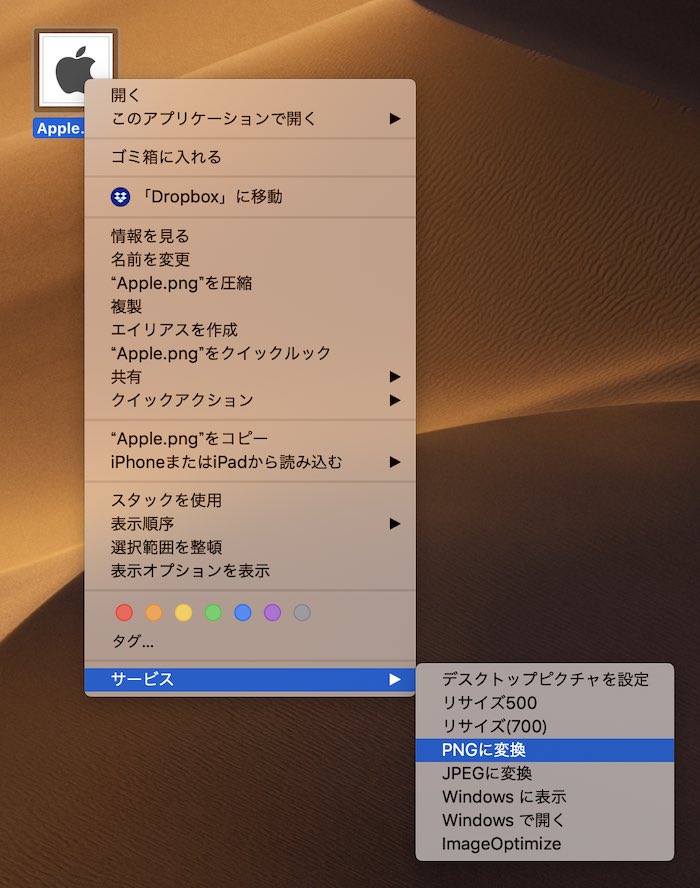
Mac で デスクトップにショートカット 林檎コンピュータ
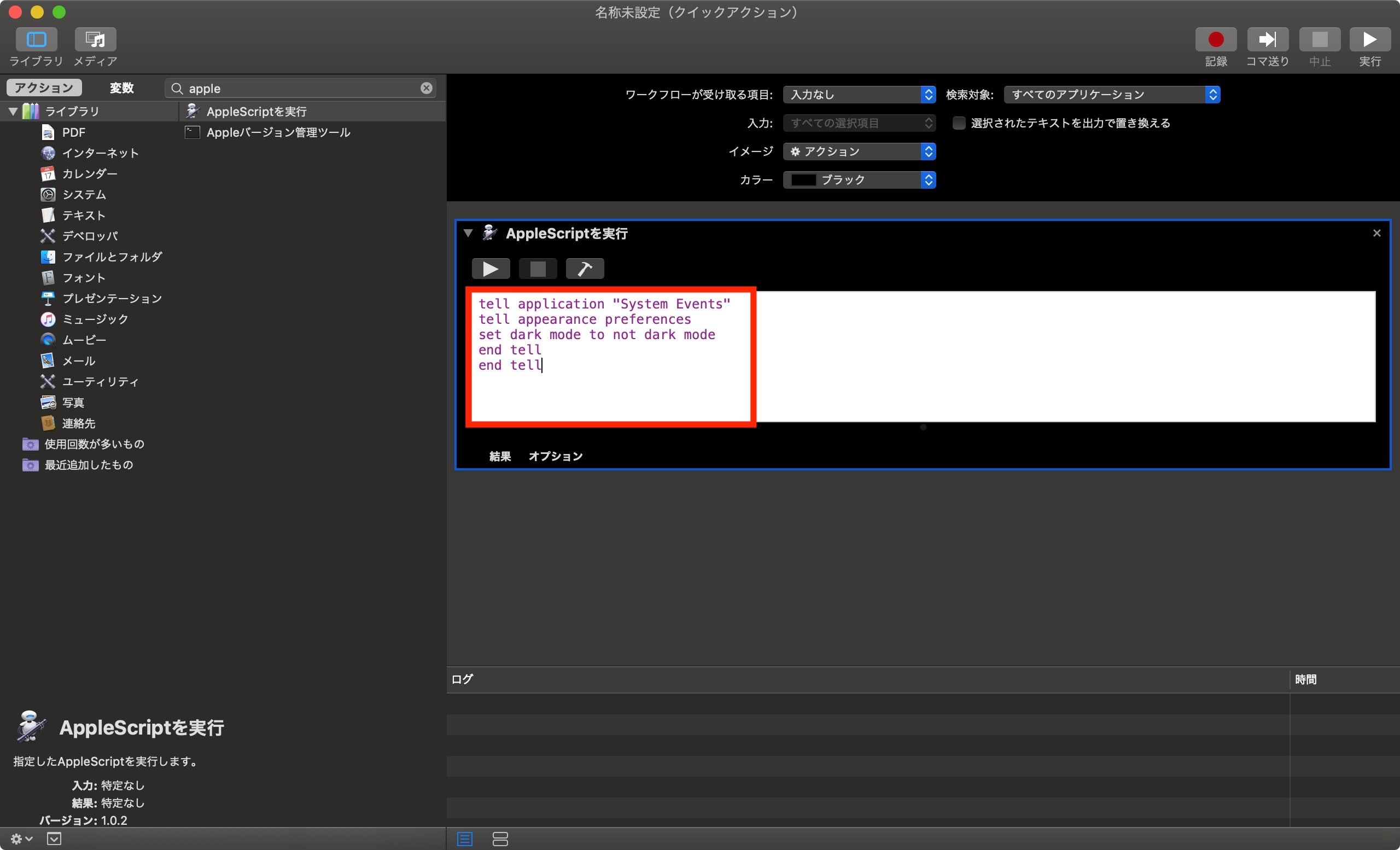
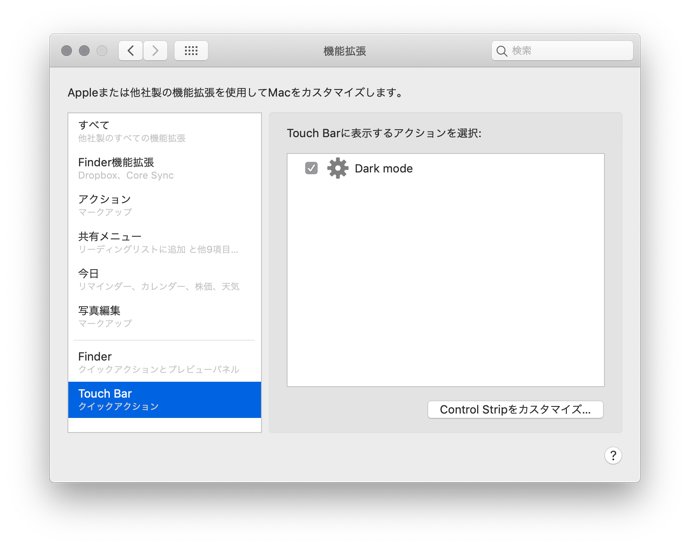
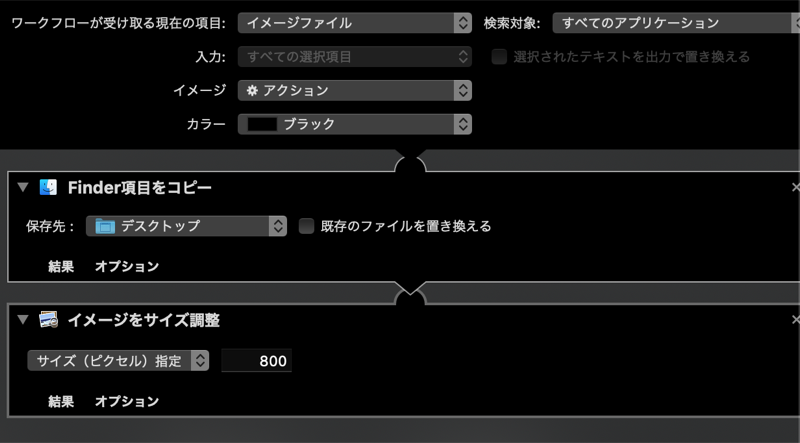
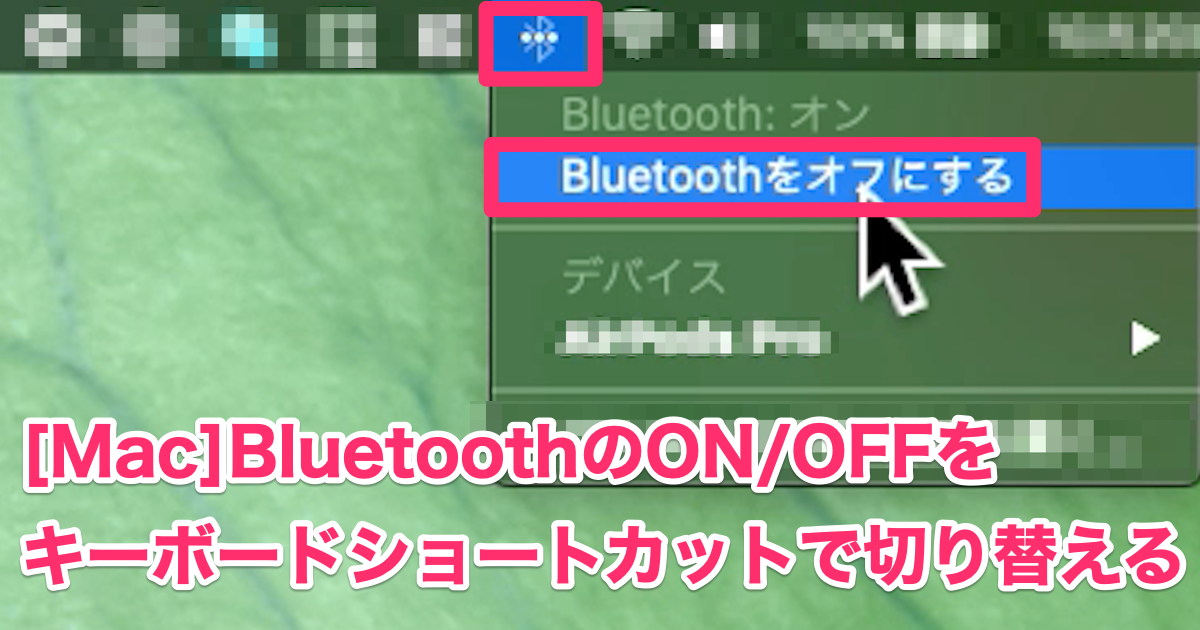
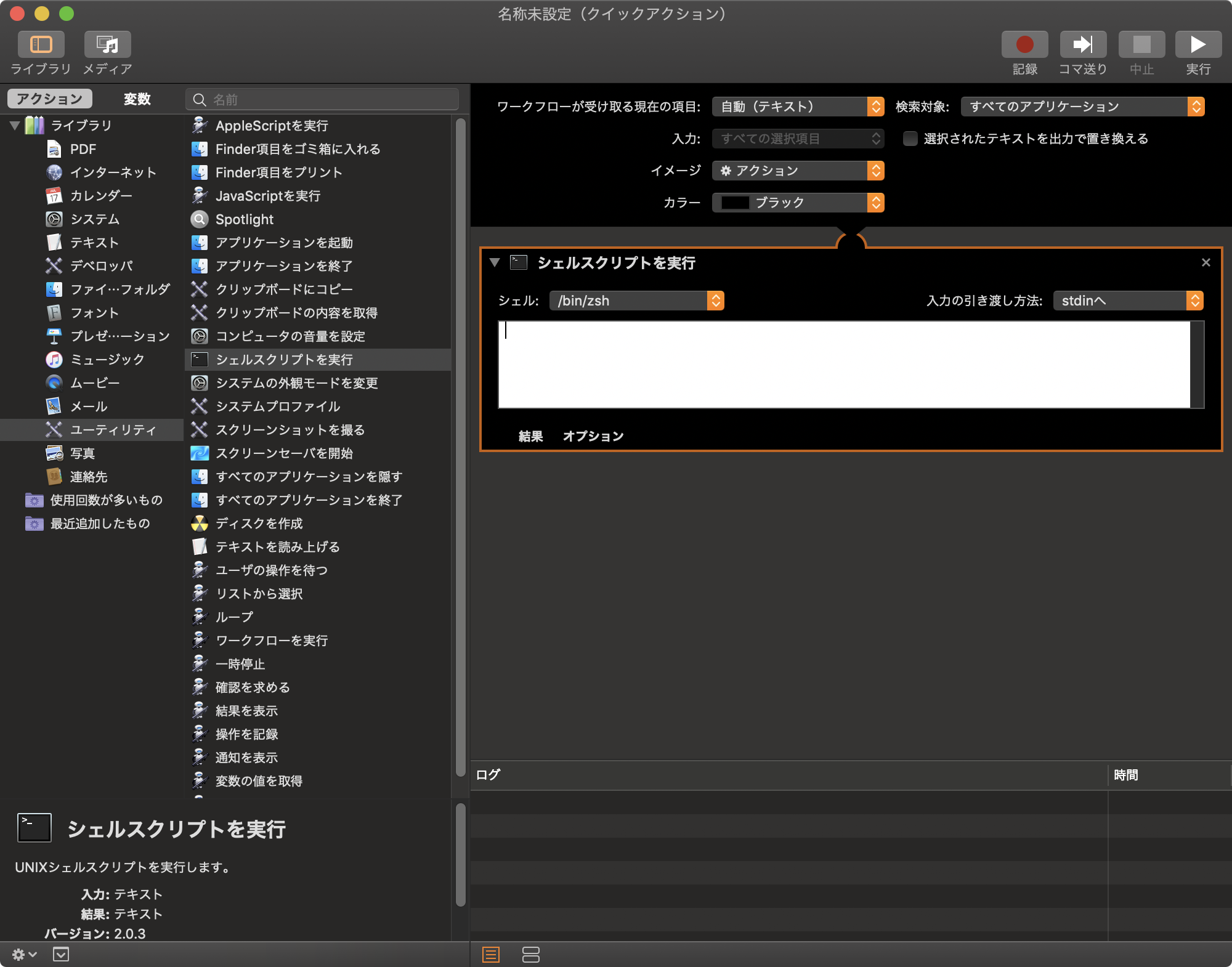
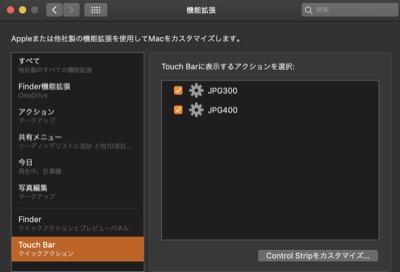
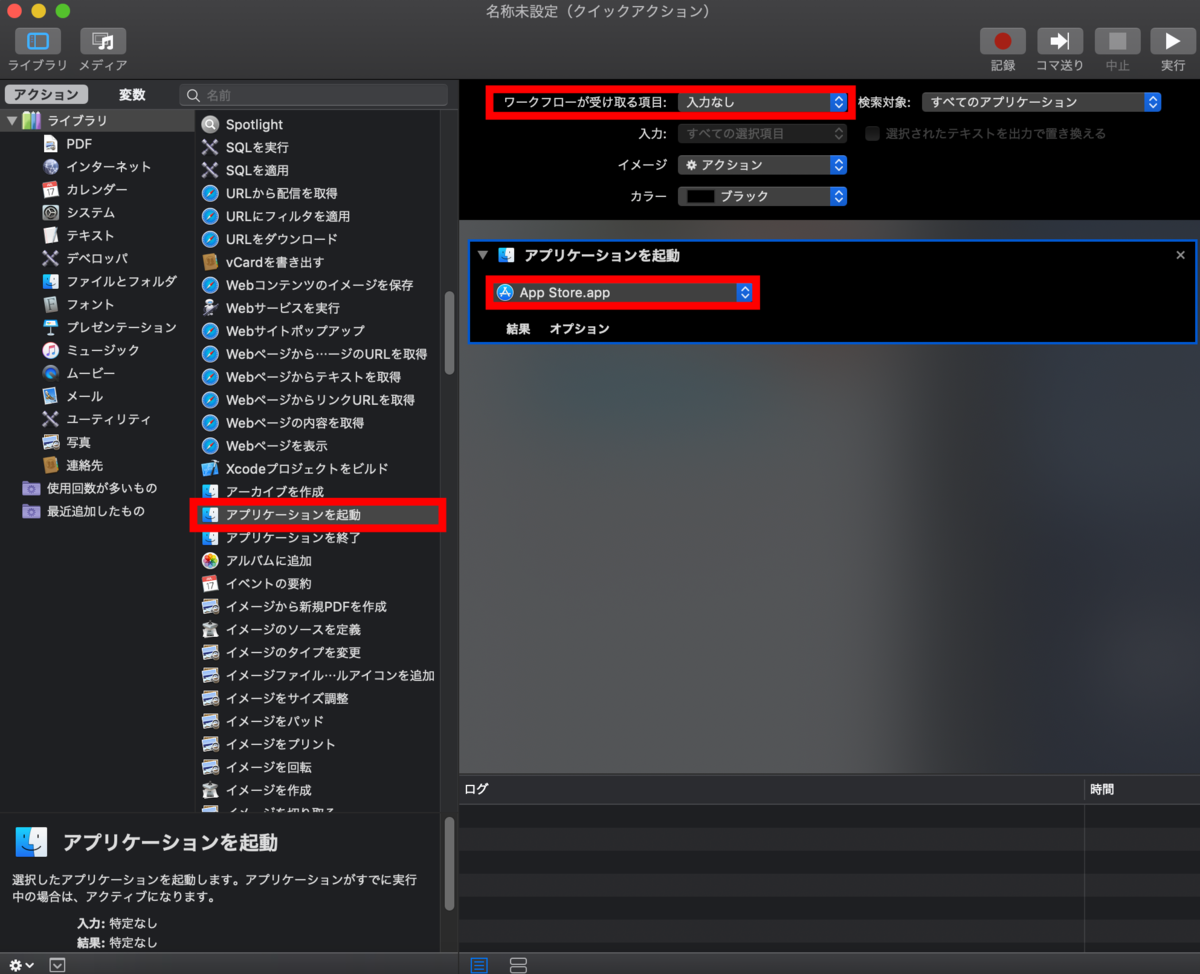
ショートカットの実行 Touch Barで、 をタップし、「クイックアクション」 をタップしてから、ショートカットをタップします。 「サービス」メニューからショートカットを実行する 2 作成したworkflow(クイックアクション)を保存 ファイル > 保存 で適当な名称で保存 無難に英語 bluetooth_switcher にしました;
Mac クイックアクション ショートカット
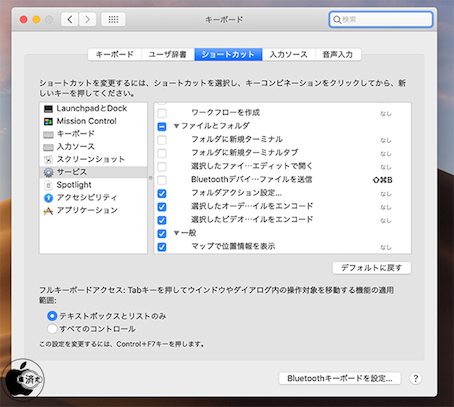
Mac クイックアクション ショートカット-3 キーボードショートカットコマンドに登録 システム環境設定 > キーボード もしくは Spotlight検索( command space )で キーボード 選択 OS Xのスーパー便利な機能、Quick Look(クイックルック)は使いこなしていますか? 知らないと損するクイックルックの基本ワザを紹介します。
3
1 「Hello」スクリーンセーバーがすべてのMacに Image Apple 何より重要な機能からご紹介します。待望の「Hello」のスクリーンセーバーは、24インチのiMacだけの機能と思われていましたが、すべてのMacで使えるようになりました。 もうあの手この手を使って、PC画面をもう少しフレンドリーにショートカットのバージョンを変更する方法については、「キーボード ショートカットのバージョンを変更 する」を参照してください。 ショートカットで同時に 2 つ以上のキーを押す必要がある場合、このトピックでは正符号 () でキーを区切っています。 セルにショートカットで本日の日付を入力したい。 Numbers for Mac のキーボードショートカット macOS ver 1014 Mojaveでは、『クイックアクション』との呼び方に
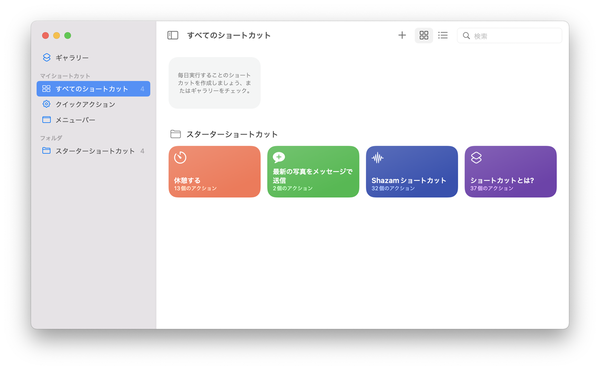
Mac App Storeから、他社デベロッパによるお気に入りのクイックアクションをダウンロードできます。 「ショートカット」アプリケーションを使用して、よく使うショートカットをクイックアクションメニューに追加 することもできます。 ヒント Finderウインドウのプレビューパネルで「クイックアクション」ボタンを使用できます。 右側にプレビューパネルが表示さ Visual Studio for Macでクイックアクションを開くショートカットキー Net Anaconda Apple Apple Watch AWS AWS IoT C# FireFox git iOS IoT JSON kindle kindle unlimited mac Macbook Pro macOS NAudio prism Python Raspberry Pi Series3 Series5 swift Visual Studio17 Visual Studio19 WinMerge Visual Studio for Macで Windows の右クリックメニュー「送る」の、「デスクトップ(ショートカット)」。 デスクトップにショートカットを作る、というもので、けっこう便利に使っている。同じものが Mac にないのは少し寂
Mac クイックアクション ショートカットのギャラリー
各画像をクリックすると、ダウンロードまたは拡大表示できます
 Macosのfinderからクイックアクション 回転 マークアップ のパネル ペイン を永久追放で削除する それマグで | 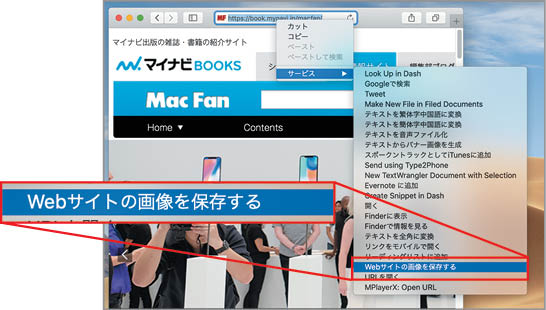 Macosのfinderからクイックアクション 回転 マークアップ のパネル ペイン を永久追放で削除する それマグで |  Macosのfinderからクイックアクション 回転 マークアップ のパネル ペイン を永久追放で削除する それマグで |
 Macosのfinderからクイックアクション 回転 マークアップ のパネル ペイン を永久追放で削除する それマグで | 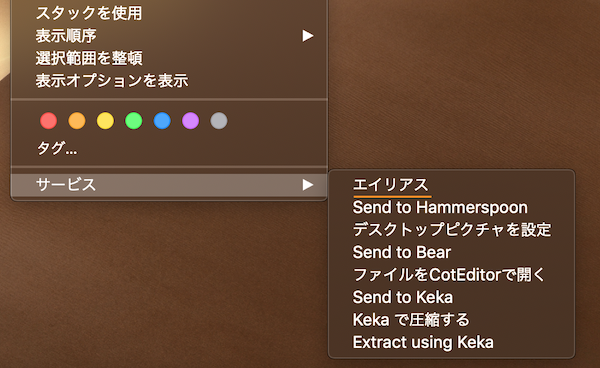 Macosのfinderからクイックアクション 回転 マークアップ のパネル ペイン を永久追放で削除する それマグで |  Macosのfinderからクイックアクション 回転 マークアップ のパネル ペイン を永久追放で削除する それマグで |
 Macosのfinderからクイックアクション 回転 マークアップ のパネル ペイン を永久追放で削除する それマグで | 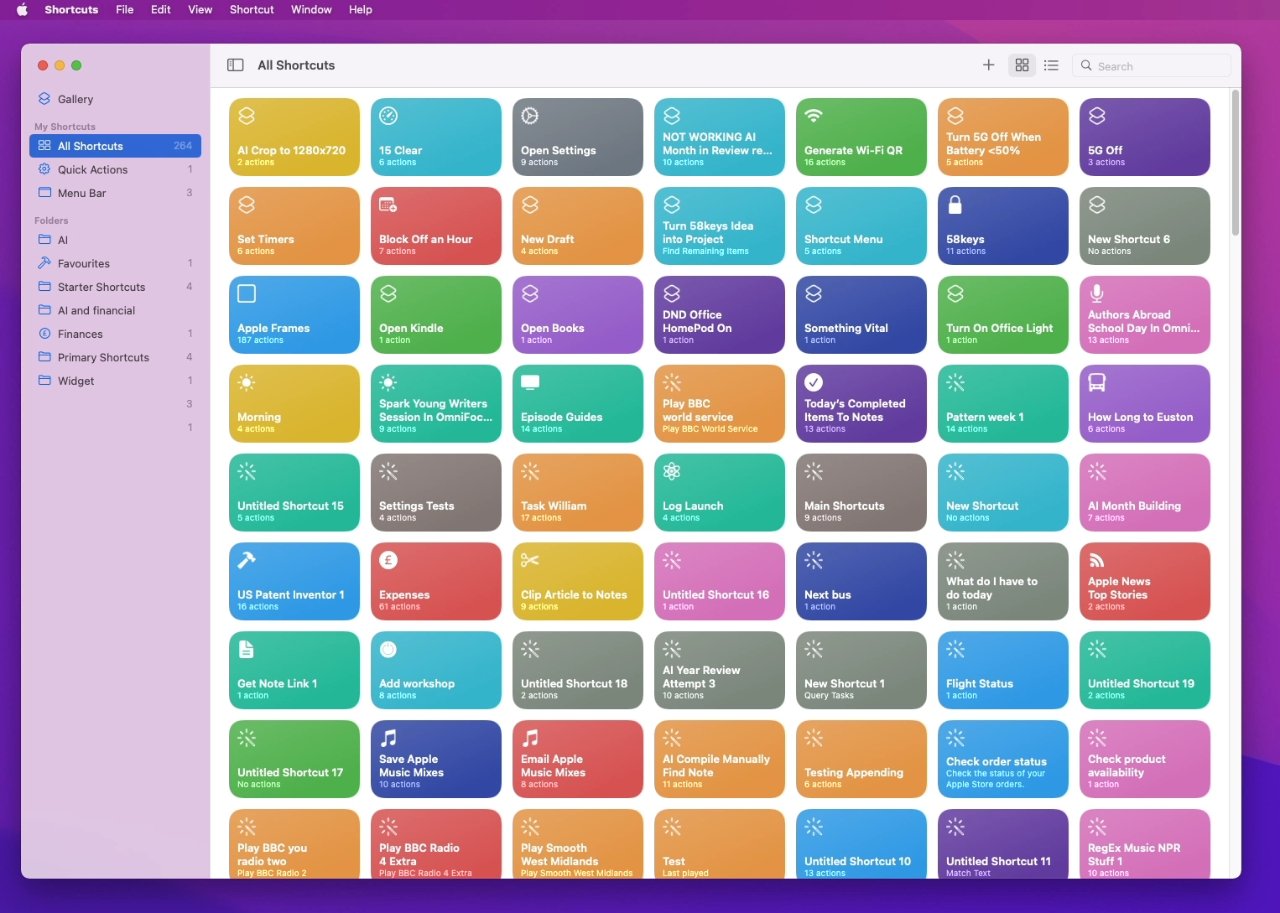 Macosのfinderからクイックアクション 回転 マークアップ のパネル ペイン を永久追放で削除する それマグで | 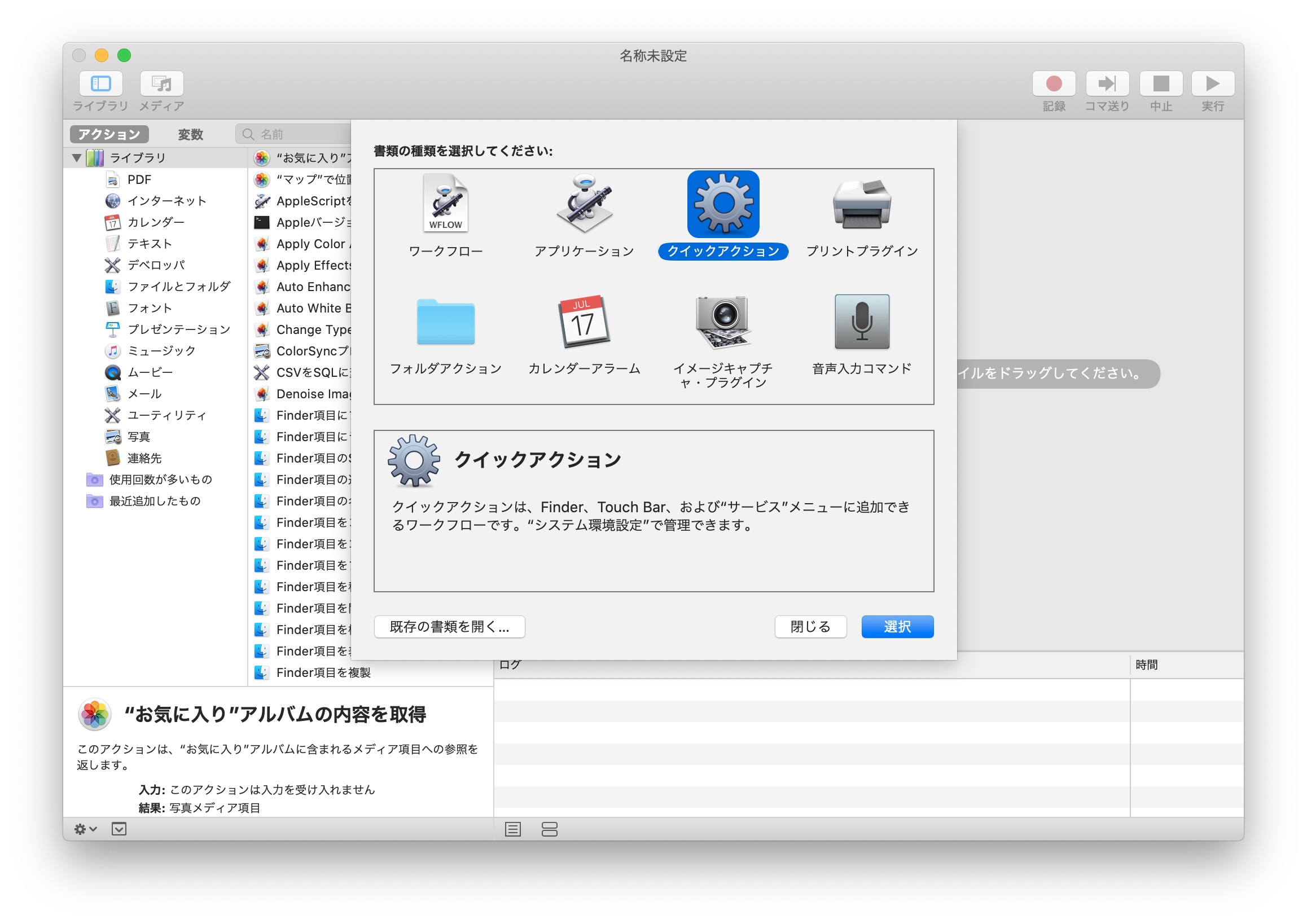 Macosのfinderからクイックアクション 回転 マークアップ のパネル ペイン を永久追放で削除する それマグで |
「Mac クイックアクション ショートカット」の画像ギャラリー、詳細は各画像をクリックしてください。
 Macosのfinderからクイックアクション 回転 マークアップ のパネル ペイン を永久追放で削除する それマグで | Macosのfinderからクイックアクション 回転 マークアップ のパネル ペイン を永久追放で削除する それマグで |  Macosのfinderからクイックアクション 回転 マークアップ のパネル ペイン を永久追放で削除する それマグで |
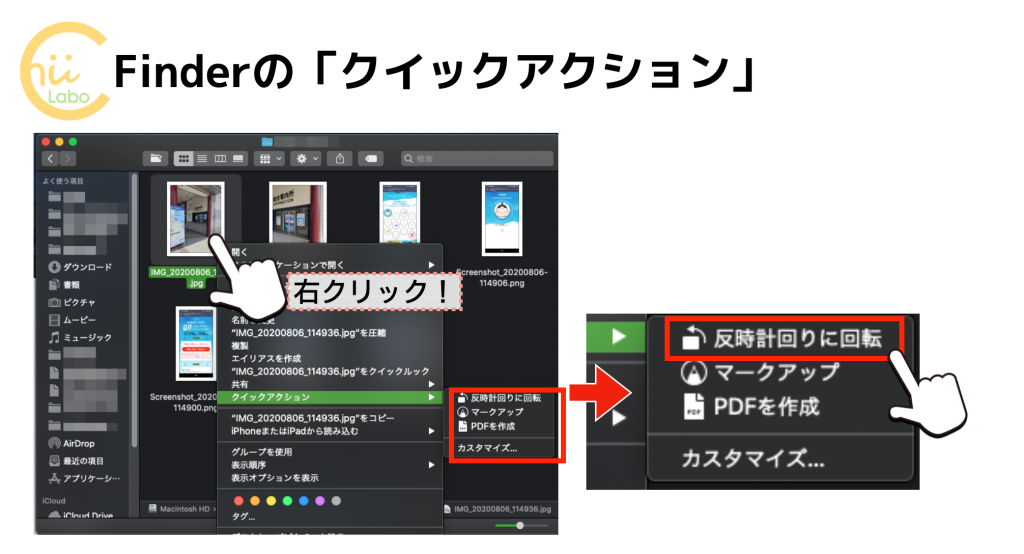 Macosのfinderからクイックアクション 回転 マークアップ のパネル ペイン を永久追放で削除する それマグで | 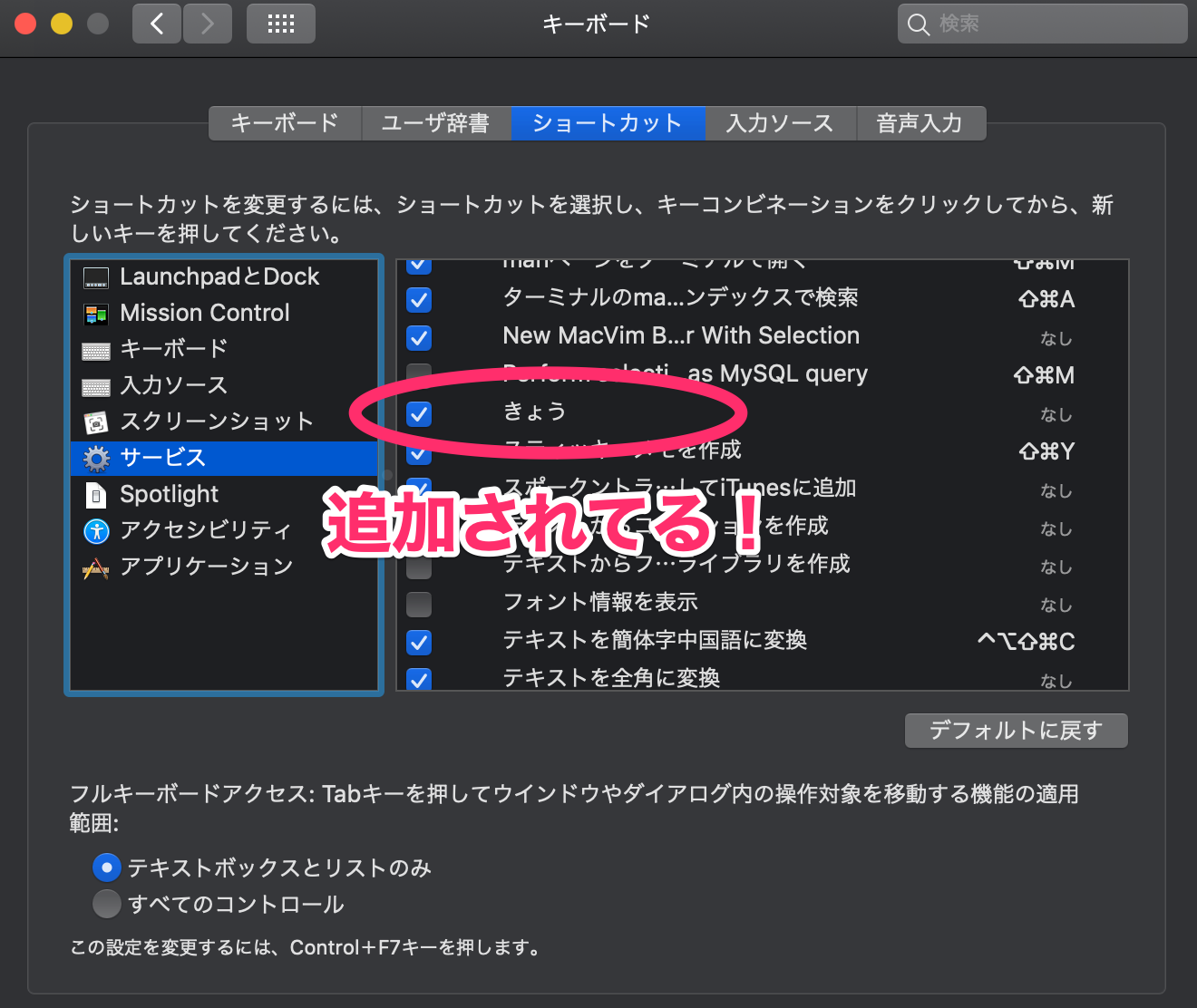 Macosのfinderからクイックアクション 回転 マークアップ のパネル ペイン を永久追放で削除する それマグで |  Macosのfinderからクイックアクション 回転 マークアップ のパネル ペイン を永久追放で削除する それマグで |
 Macosのfinderからクイックアクション 回転 マークアップ のパネル ペイン を永久追放で削除する それマグで |  Macosのfinderからクイックアクション 回転 マークアップ のパネル ペイン を永久追放で削除する それマグで |  Macosのfinderからクイックアクション 回転 マークアップ のパネル ペイン を永久追放で削除する それマグで |
「Mac クイックアクション ショートカット」の画像ギャラリー、詳細は各画像をクリックしてください。
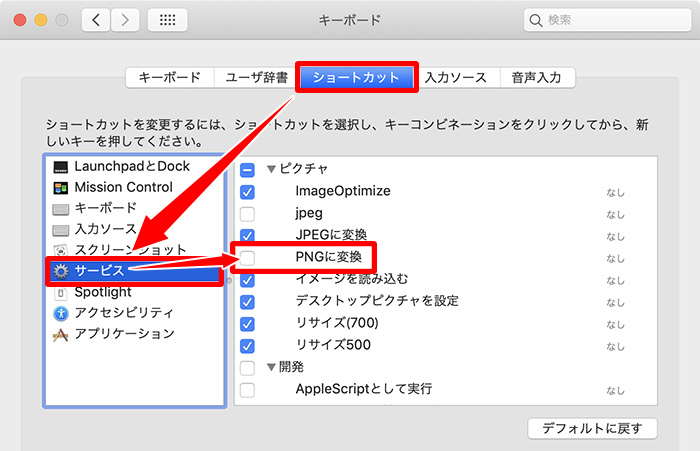 Macosのfinderからクイックアクション 回転 マークアップ のパネル ペイン を永久追放で削除する それマグで | 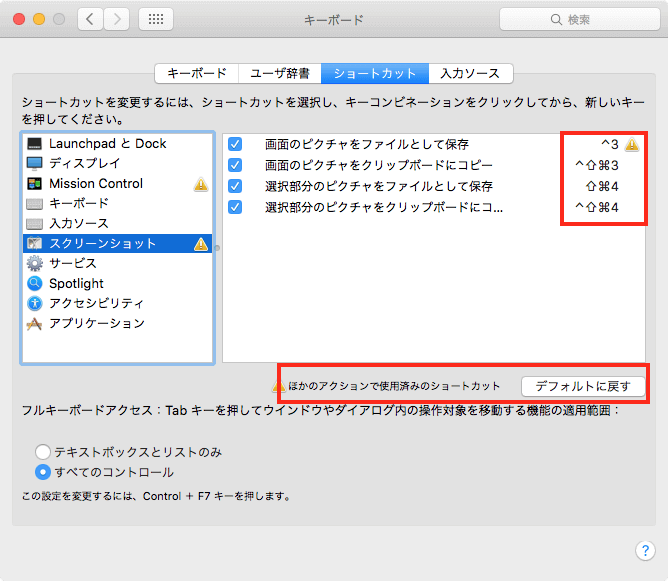 Macosのfinderからクイックアクション 回転 マークアップ のパネル ペイン を永久追放で削除する それマグで |  Macosのfinderからクイックアクション 回転 マークアップ のパネル ペイン を永久追放で削除する それマグで |
 Macosのfinderからクイックアクション 回転 マークアップ のパネル ペイン を永久追放で削除する それマグで | Macosのfinderからクイックアクション 回転 マークアップ のパネル ペイン を永久追放で削除する それマグで |  Macosのfinderからクイックアクション 回転 マークアップ のパネル ペイン を永久追放で削除する それマグで |
 Macosのfinderからクイックアクション 回転 マークアップ のパネル ペイン を永久追放で削除する それマグで |  Macosのfinderからクイックアクション 回転 マークアップ のパネル ペイン を永久追放で削除する それマグで |  Macosのfinderからクイックアクション 回転 マークアップ のパネル ペイン を永久追放で削除する それマグで |
「Mac クイックアクション ショートカット」の画像ギャラリー、詳細は各画像をクリックしてください。
 Macosのfinderからクイックアクション 回転 マークアップ のパネル ペイン を永久追放で削除する それマグで |  Macosのfinderからクイックアクション 回転 マークアップ のパネル ペイン を永久追放で削除する それマグで |  Macosのfinderからクイックアクション 回転 マークアップ のパネル ペイン を永久追放で削除する それマグで |
 Macosのfinderからクイックアクション 回転 マークアップ のパネル ペイン を永久追放で削除する それマグで | 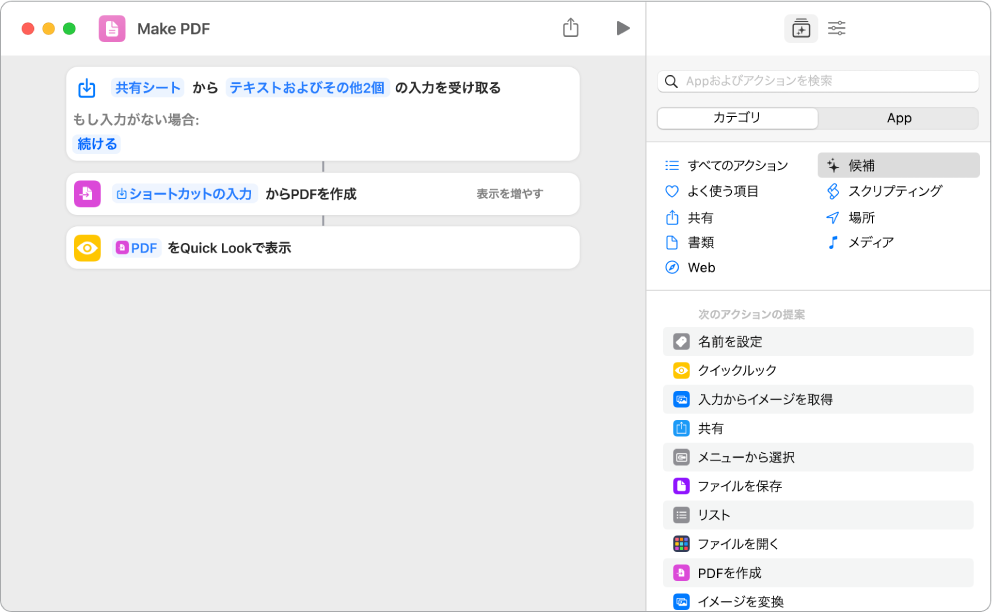 Macosのfinderからクイックアクション 回転 マークアップ のパネル ペイン を永久追放で削除する それマグで | 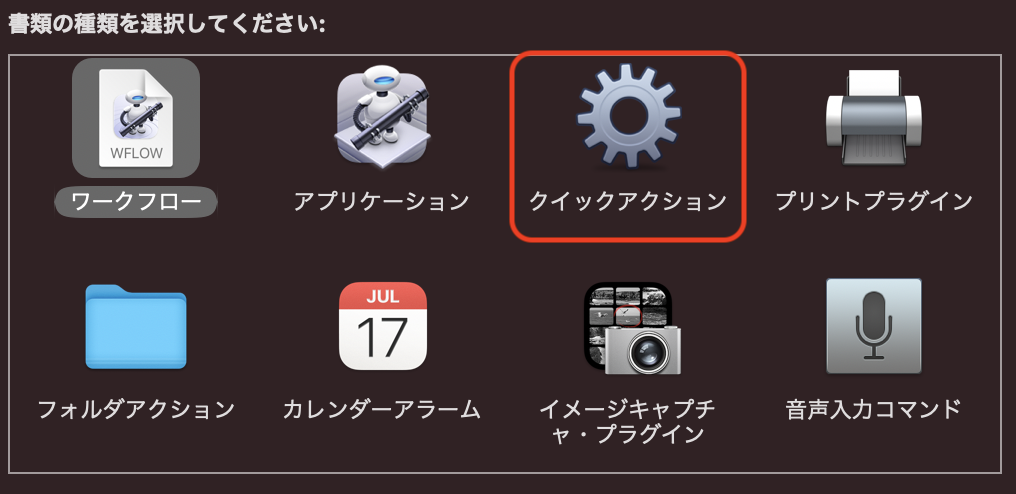 Macosのfinderからクイックアクション 回転 マークアップ のパネル ペイン を永久追放で削除する それマグで |
 Macosのfinderからクイックアクション 回転 マークアップ のパネル ペイン を永久追放で削除する それマグで | 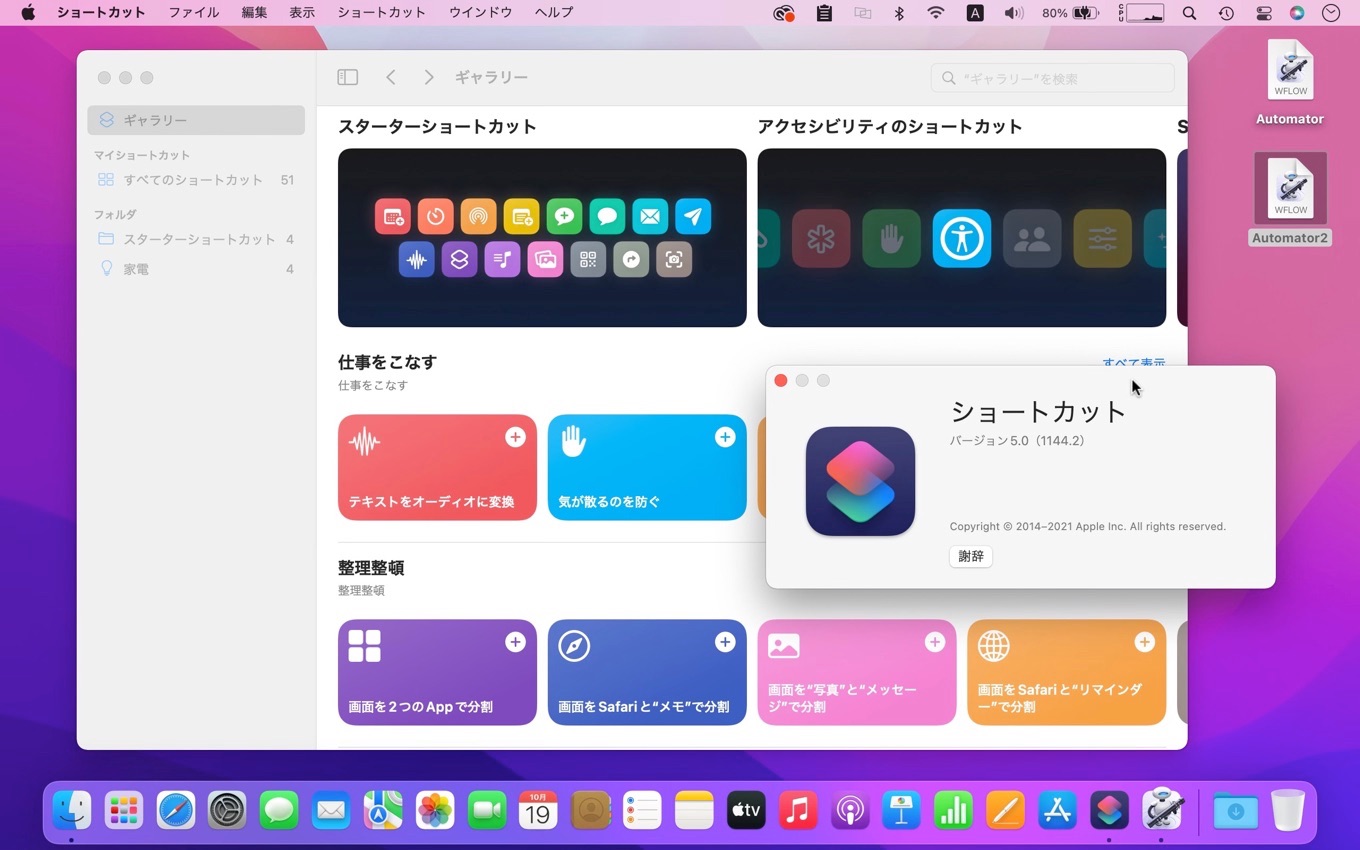 Macosのfinderからクイックアクション 回転 マークアップ のパネル ペイン を永久追放で削除する それマグで |  Macosのfinderからクイックアクション 回転 マークアップ のパネル ペイン を永久追放で削除する それマグで |
「Mac クイックアクション ショートカット」の画像ギャラリー、詳細は各画像をクリックしてください。
 Macosのfinderからクイックアクション 回転 マークアップ のパネル ペイン を永久追放で削除する それマグで | 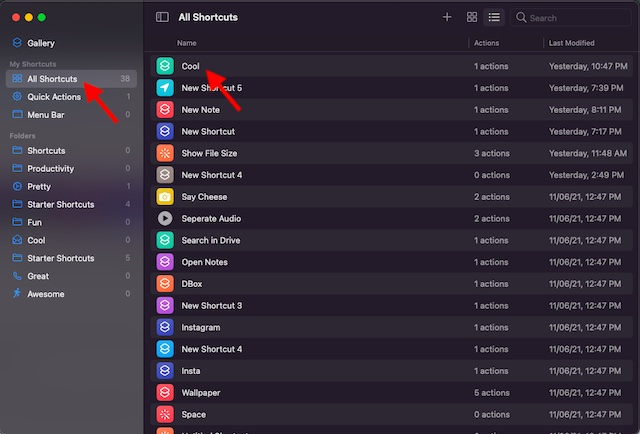 Macosのfinderからクイックアクション 回転 マークアップ のパネル ペイン を永久追放で削除する それマグで | 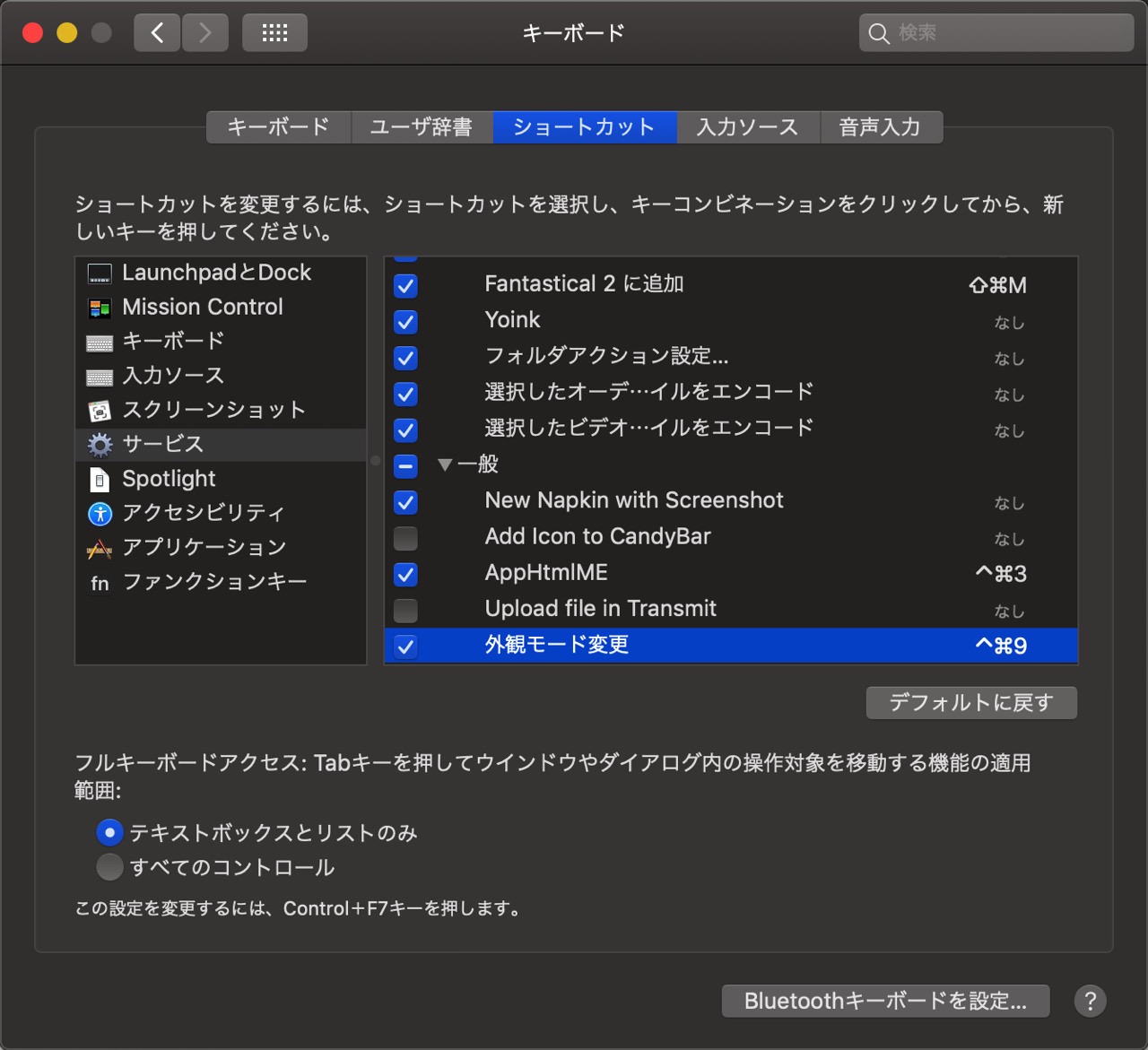 Macosのfinderからクイックアクション 回転 マークアップ のパネル ペイン を永久追放で削除する それマグで |
 Macosのfinderからクイックアクション 回転 マークアップ のパネル ペイン を永久追放で削除する それマグで | 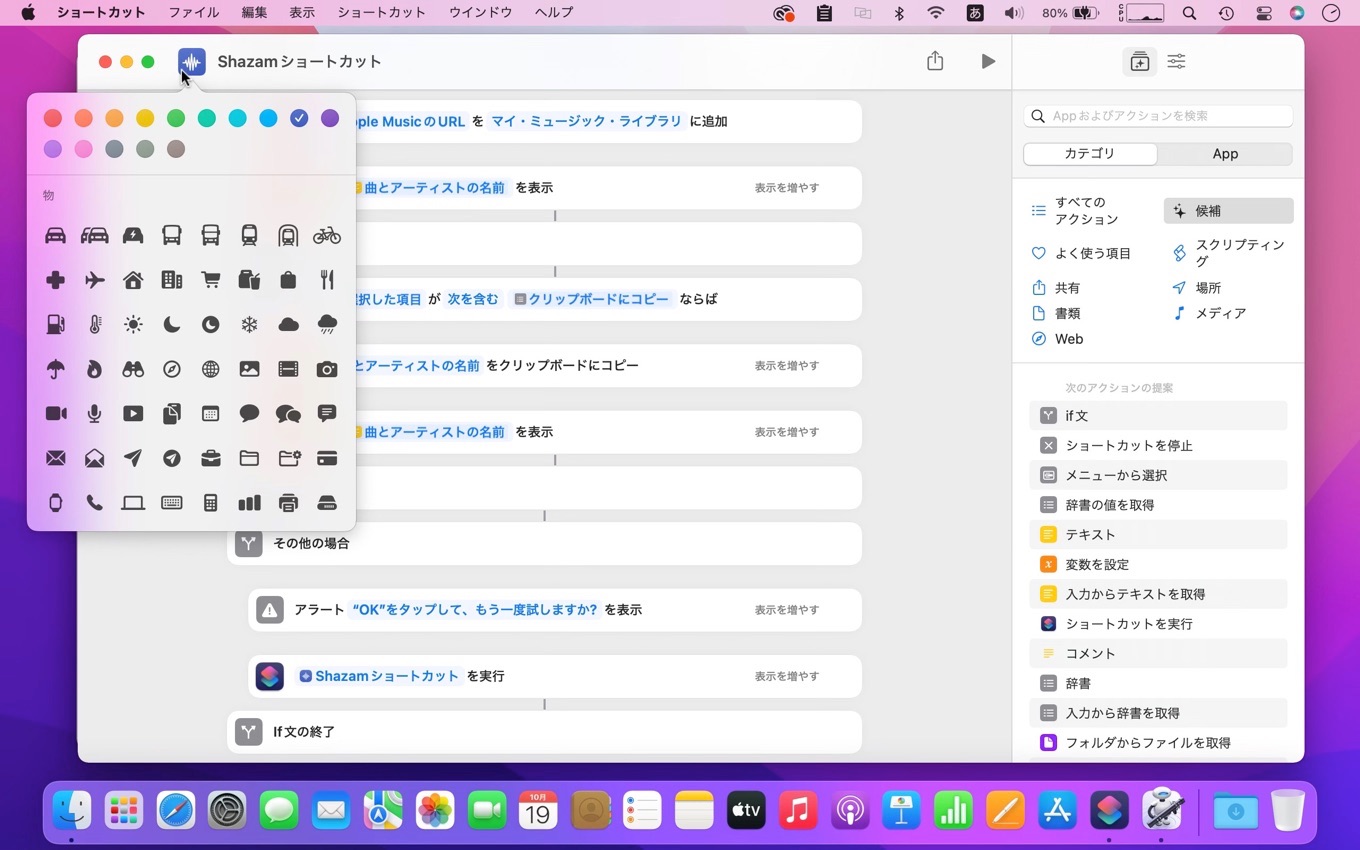 Macosのfinderからクイックアクション 回転 マークアップ のパネル ペイン を永久追放で削除する それマグで |  Macosのfinderからクイックアクション 回転 マークアップ のパネル ペイン を永久追放で削除する それマグで |
 Macosのfinderからクイックアクション 回転 マークアップ のパネル ペイン を永久追放で削除する それマグで | Macosのfinderからクイックアクション 回転 マークアップ のパネル ペイン を永久追放で削除する それマグで |  Macosのfinderからクイックアクション 回転 マークアップ のパネル ペイン を永久追放で削除する それマグで |
「Mac クイックアクション ショートカット」の画像ギャラリー、詳細は各画像をクリックしてください。
 Macosのfinderからクイックアクション 回転 マークアップ のパネル ペイン を永久追放で削除する それマグで |  Macosのfinderからクイックアクション 回転 マークアップ のパネル ペイン を永久追放で削除する それマグで |  Macosのfinderからクイックアクション 回転 マークアップ のパネル ペイン を永久追放で削除する それマグで |
 Macosのfinderからクイックアクション 回転 マークアップ のパネル ペイン を永久追放で削除する それマグで |  Macosのfinderからクイックアクション 回転 マークアップ のパネル ペイン を永久追放で削除する それマグで | Macosのfinderからクイックアクション 回転 マークアップ のパネル ペイン を永久追放で削除する それマグで |
 Macosのfinderからクイックアクション 回転 マークアップ のパネル ペイン を永久追放で削除する それマグで |  Macosのfinderからクイックアクション 回転 マークアップ のパネル ペイン を永久追放で削除する それマグで |  Macosのfinderからクイックアクション 回転 マークアップ のパネル ペイン を永久追放で削除する それマグで |
「Mac クイックアクション ショートカット」の画像ギャラリー、詳細は各画像をクリックしてください。
 Macosのfinderからクイックアクション 回転 マークアップ のパネル ペイン を永久追放で削除する それマグで |  Macosのfinderからクイックアクション 回転 マークアップ のパネル ペイン を永久追放で削除する それマグで |  Macosのfinderからクイックアクション 回転 マークアップ のパネル ペイン を永久追放で削除する それマグで |
 Macosのfinderからクイックアクション 回転 マークアップ のパネル ペイン を永久追放で削除する それマグで | 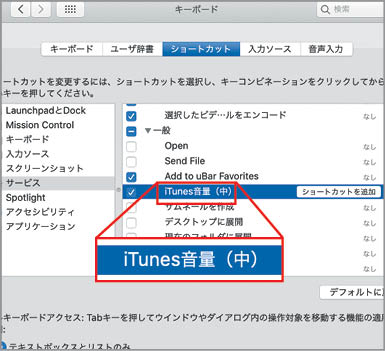 Macosのfinderからクイックアクション 回転 マークアップ のパネル ペイン を永久追放で削除する それマグで | 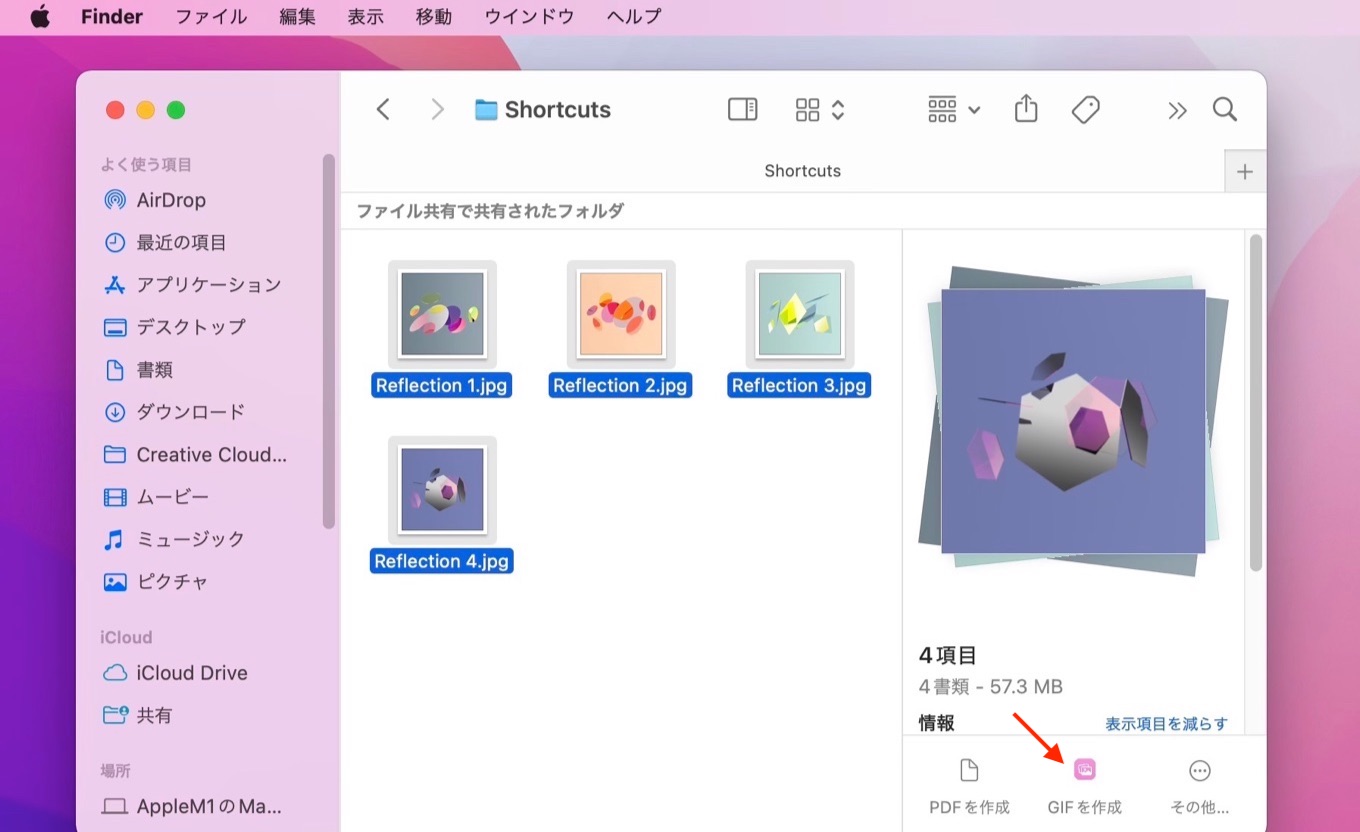 Macosのfinderからクイックアクション 回転 マークアップ のパネル ペイン を永久追放で削除する それマグで |
 Macosのfinderからクイックアクション 回転 マークアップ のパネル ペイン を永久追放で削除する それマグで | 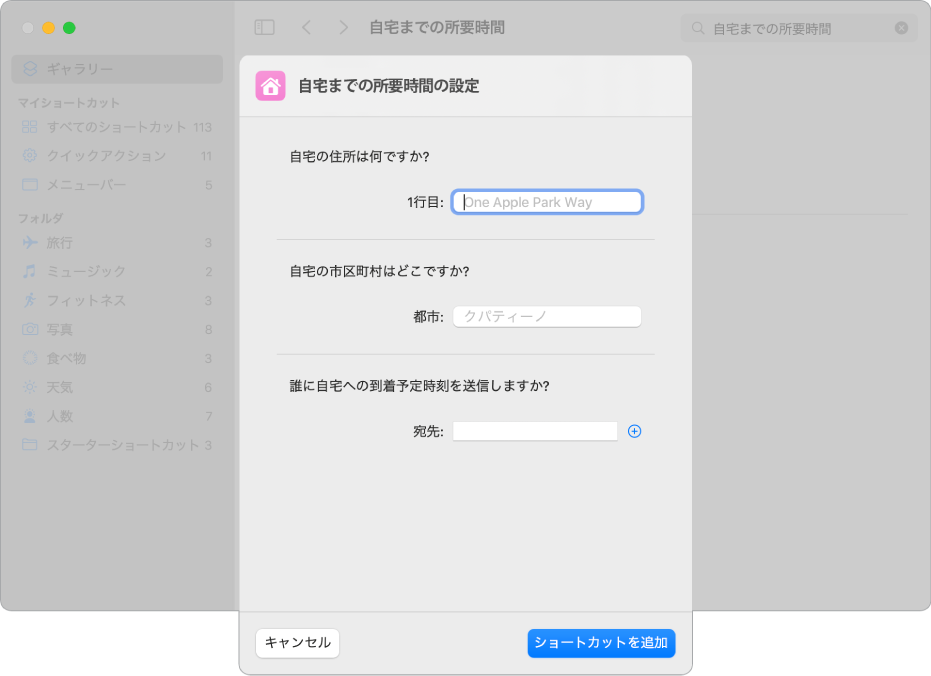 Macosのfinderからクイックアクション 回転 マークアップ のパネル ペイン を永久追放で削除する それマグで | 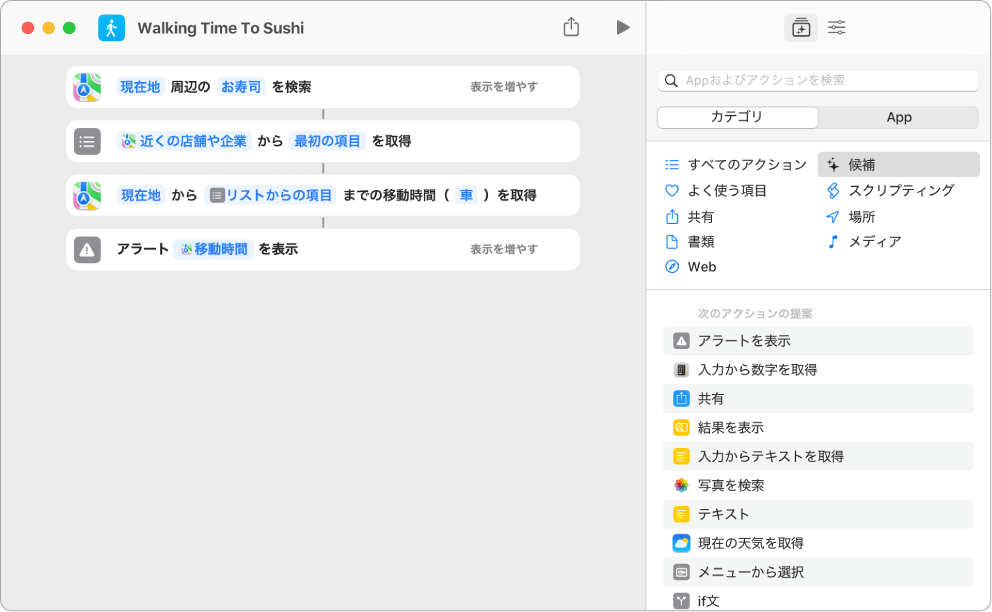 Macosのfinderからクイックアクション 回転 マークアップ のパネル ペイン を永久追放で削除する それマグで |
「Mac クイックアクション ショートカット」の画像ギャラリー、詳細は各画像をクリックしてください。
 Macosのfinderからクイックアクション 回転 マークアップ のパネル ペイン を永久追放で削除する それマグで |  Macosのfinderからクイックアクション 回転 マークアップ のパネル ペイン を永久追放で削除する それマグで |  Macosのfinderからクイックアクション 回転 マークアップ のパネル ペイン を永久追放で削除する それマグで |
 Macosのfinderからクイックアクション 回転 マークアップ のパネル ペイン を永久追放で削除する それマグで |  Macosのfinderからクイックアクション 回転 マークアップ のパネル ペイン を永久追放で削除する それマグで | 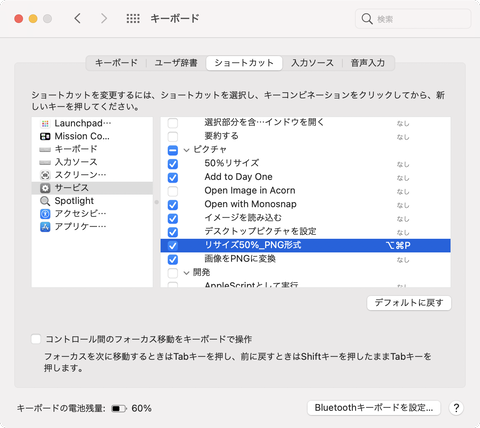 Macosのfinderからクイックアクション 回転 マークアップ のパネル ペイン を永久追放で削除する それマグで |
 Macosのfinderからクイックアクション 回転 マークアップ のパネル ペイン を永久追放で削除する それマグで | 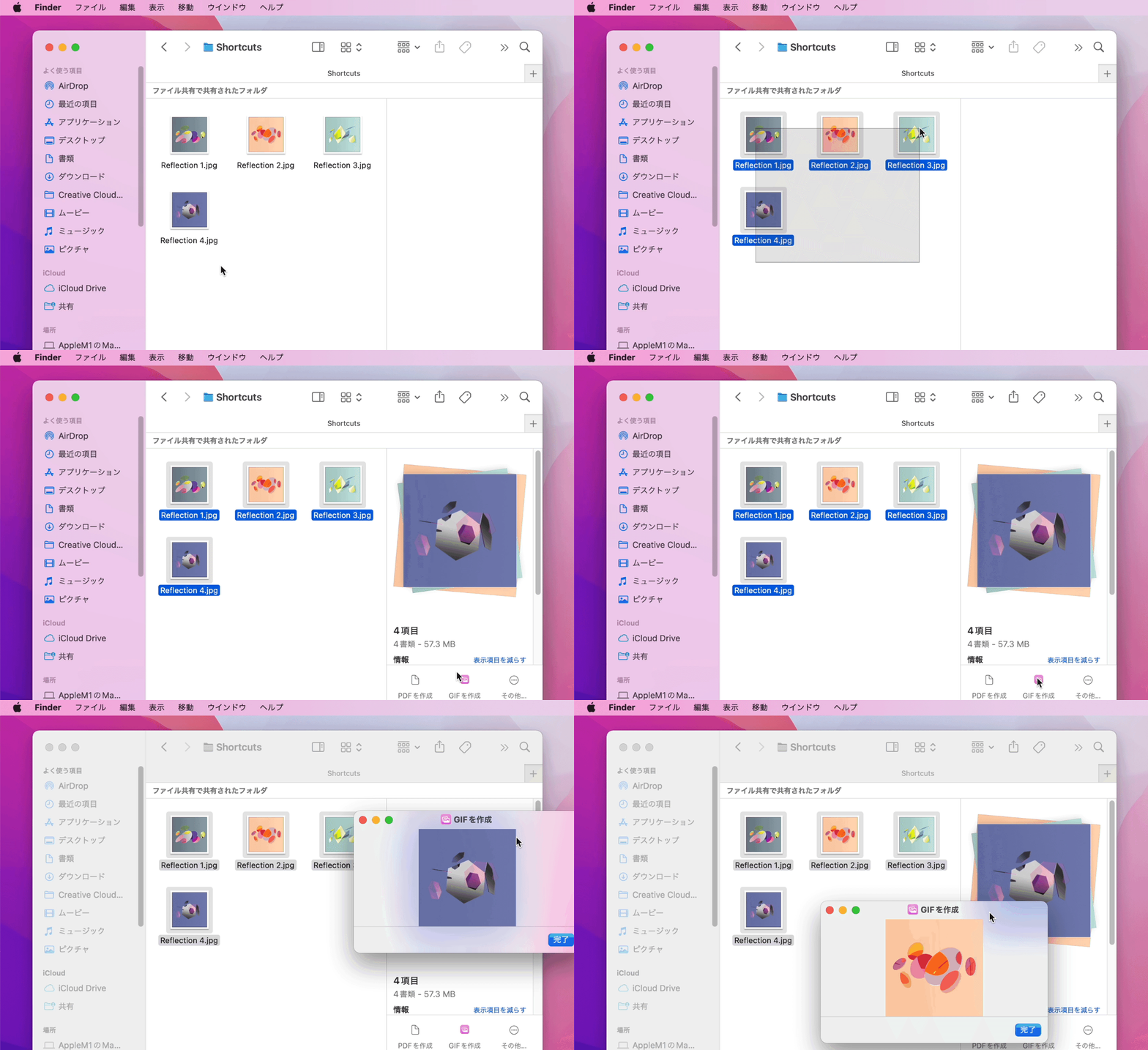 Macosのfinderからクイックアクション 回転 マークアップ のパネル ペイン を永久追放で削除する それマグで |  Macosのfinderからクイックアクション 回転 マークアップ のパネル ペイン を永久追放で削除する それマグで |
「Mac クイックアクション ショートカット」の画像ギャラリー、詳細は各画像をクリックしてください。
 Macosのfinderからクイックアクション 回転 マークアップ のパネル ペイン を永久追放で削除する それマグで | 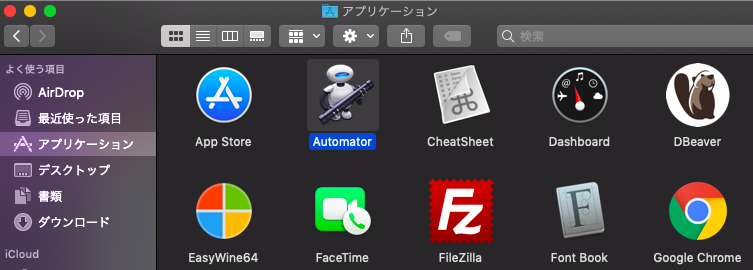 Macosのfinderからクイックアクション 回転 マークアップ のパネル ペイン を永久追放で削除する それマグで | 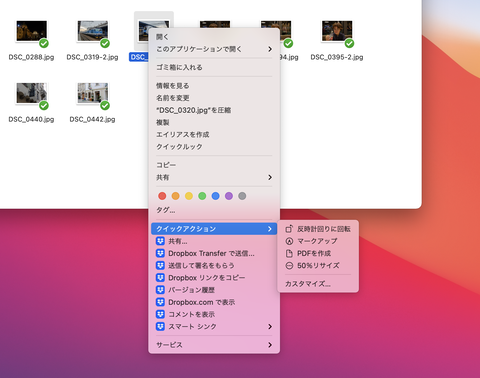 Macosのfinderからクイックアクション 回転 マークアップ のパネル ペイン を永久追放で削除する それマグで |
 Macosのfinderからクイックアクション 回転 マークアップ のパネル ペイン を永久追放で削除する それマグで |  Macosのfinderからクイックアクション 回転 マークアップ のパネル ペイン を永久追放で削除する それマグで |  Macosのfinderからクイックアクション 回転 マークアップ のパネル ペイン を永久追放で削除する それマグで |
 Macosのfinderからクイックアクション 回転 マークアップ のパネル ペイン を永久追放で削除する それマグで |  Macosのfinderからクイックアクション 回転 マークアップ のパネル ペイン を永久追放で削除する それマグで |  Macosのfinderからクイックアクション 回転 マークアップ のパネル ペイン を永久追放で削除する それマグで |
「Mac クイックアクション ショートカット」の画像ギャラリー、詳細は各画像をクリックしてください。
 Macosのfinderからクイックアクション 回転 マークアップ のパネル ペイン を永久追放で削除する それマグで | 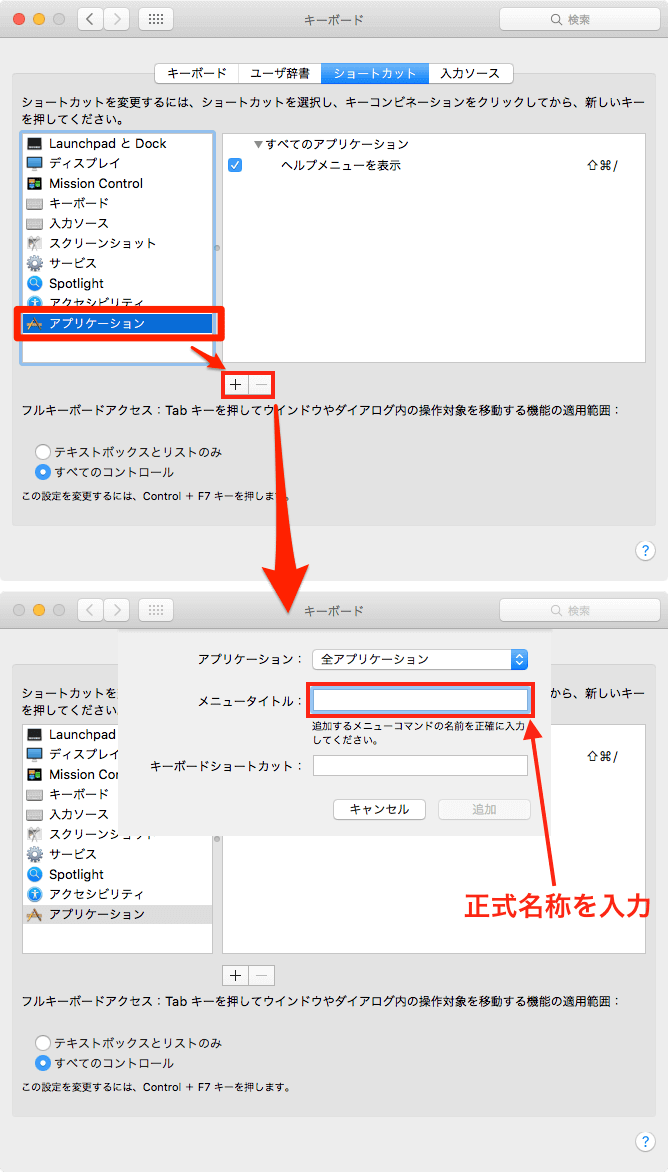 Macosのfinderからクイックアクション 回転 マークアップ のパネル ペイン を永久追放で削除する それマグで |  Macosのfinderからクイックアクション 回転 マークアップ のパネル ペイン を永久追放で削除する それマグで |
 Macosのfinderからクイックアクション 回転 マークアップ のパネル ペイン を永久追放で削除する それマグで | 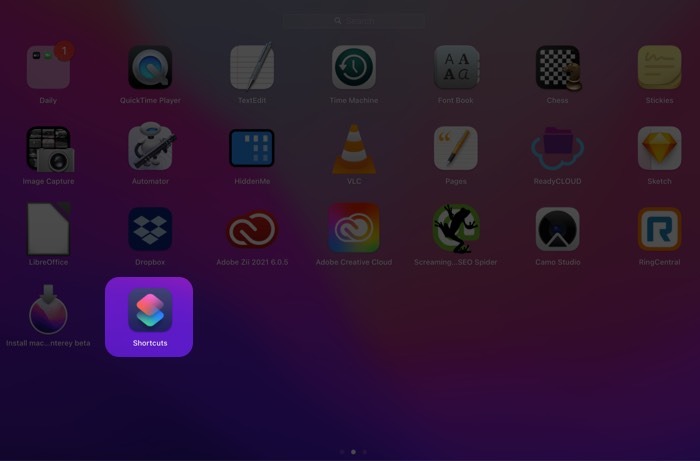 Macosのfinderからクイックアクション 回転 マークアップ のパネル ペイン を永久追放で削除する それマグで | 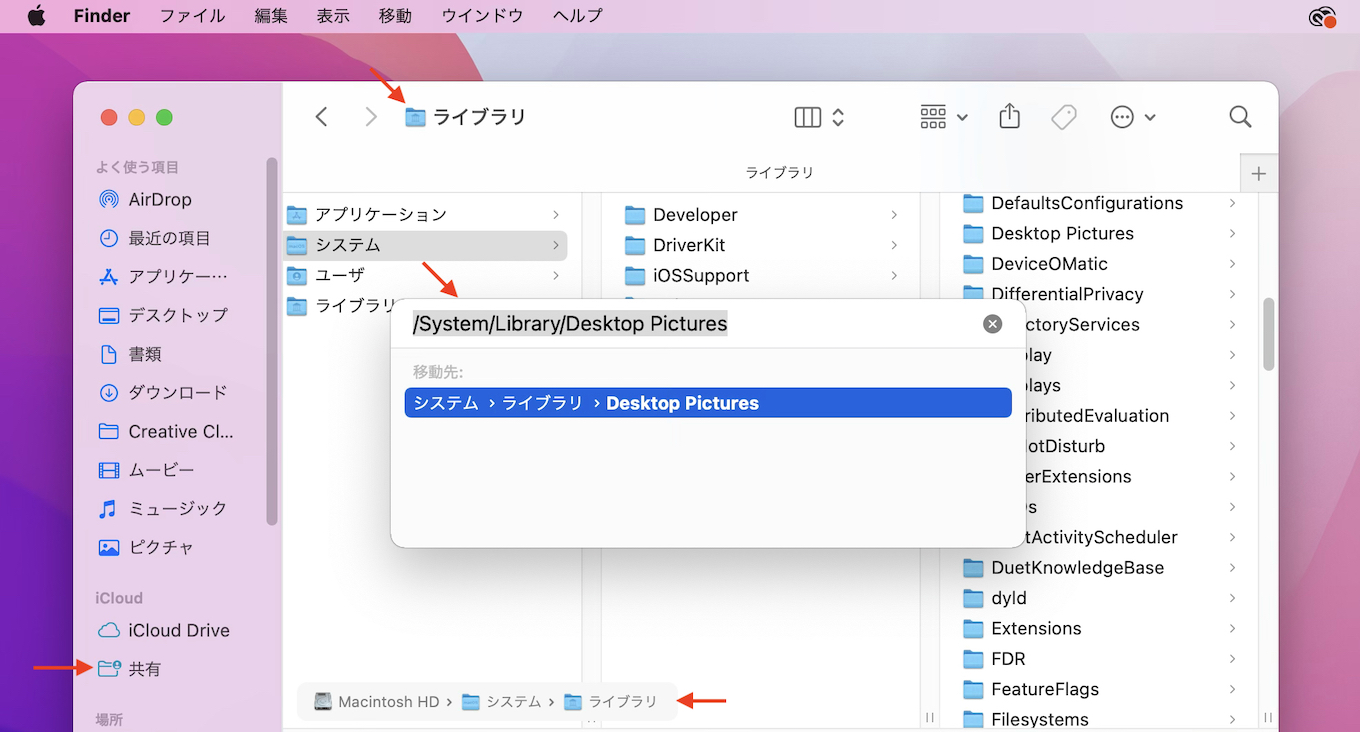 Macosのfinderからクイックアクション 回転 マークアップ のパネル ペイン を永久追放で削除する それマグで |
 Macosのfinderからクイックアクション 回転 マークアップ のパネル ペイン を永久追放で削除する それマグで | Macosのfinderからクイックアクション 回転 マークアップ のパネル ペイン を永久追放で削除する それマグで | 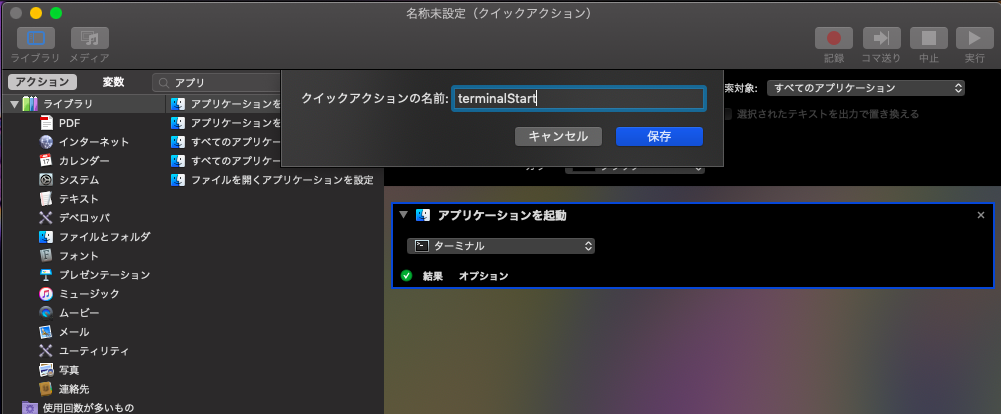 Macosのfinderからクイックアクション 回転 マークアップ のパネル ペイン を永久追放で削除する それマグで |
「Mac クイックアクション ショートカット」の画像ギャラリー、詳細は各画像をクリックしてください。
 Macosのfinderからクイックアクション 回転 マークアップ のパネル ペイン を永久追放で削除する それマグで |  Macosのfinderからクイックアクション 回転 マークアップ のパネル ペイン を永久追放で削除する それマグで | 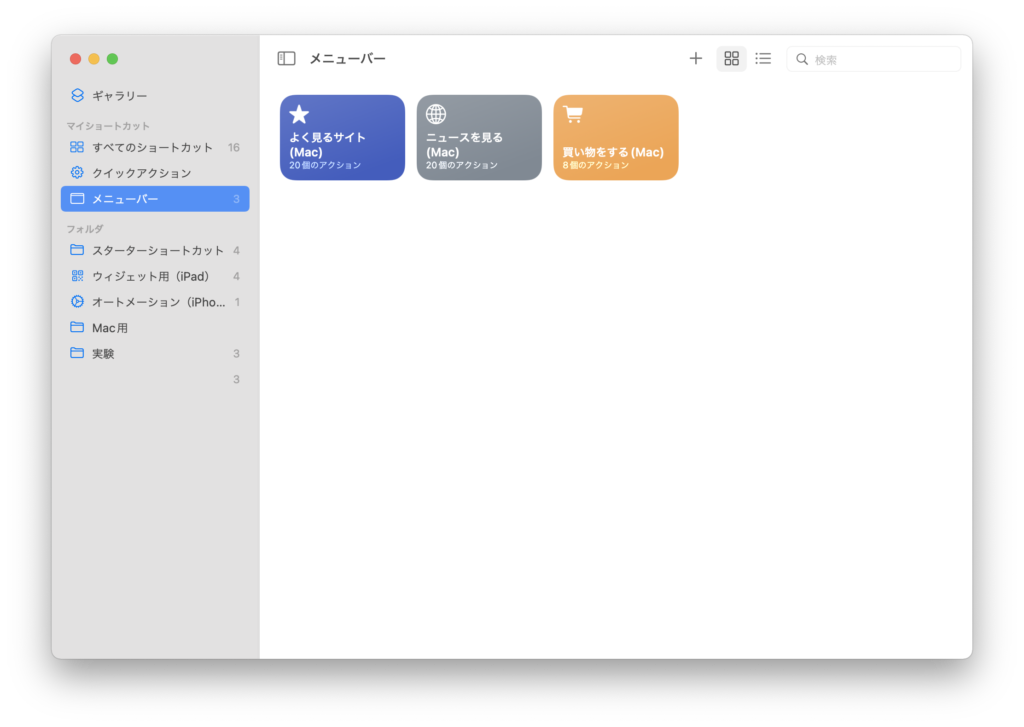 Macosのfinderからクイックアクション 回転 マークアップ のパネル ペイン を永久追放で削除する それマグで |
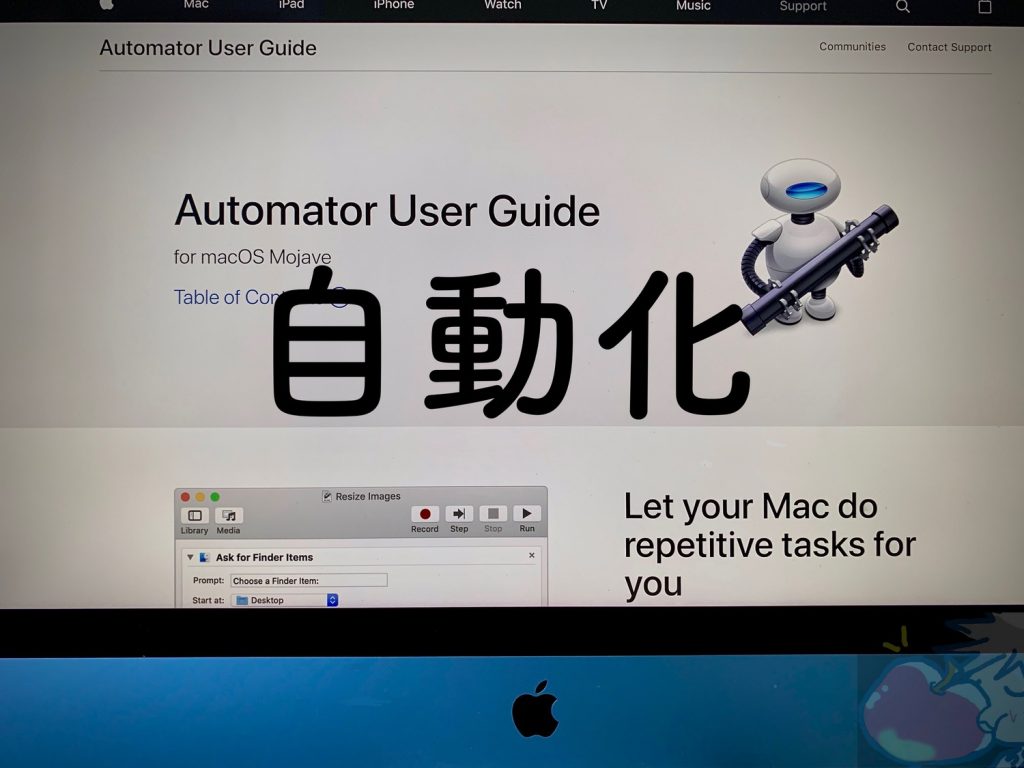 Macosのfinderからクイックアクション 回転 マークアップ のパネル ペイン を永久追放で削除する それマグで |  Macosのfinderからクイックアクション 回転 マークアップ のパネル ペイン を永久追放で削除する それマグで |  Macosのfinderからクイックアクション 回転 マークアップ のパネル ペイン を永久追放で削除する それマグで |
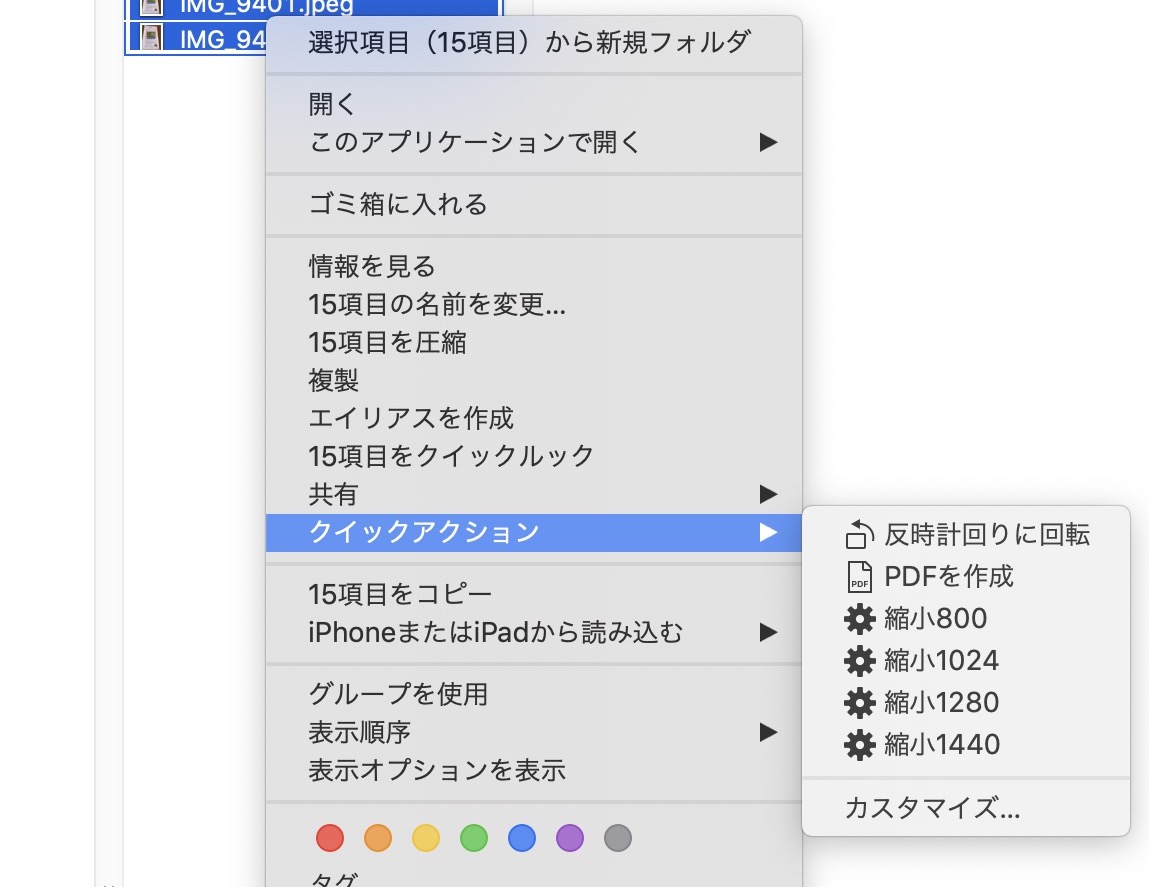 Macosのfinderからクイックアクション 回転 マークアップ のパネル ペイン を永久追放で削除する それマグで | 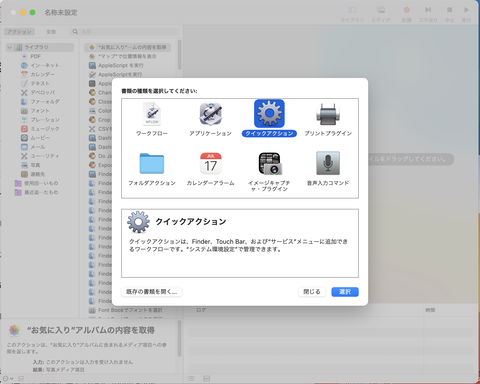 Macosのfinderからクイックアクション 回転 マークアップ のパネル ペイン を永久追放で削除する それマグで | 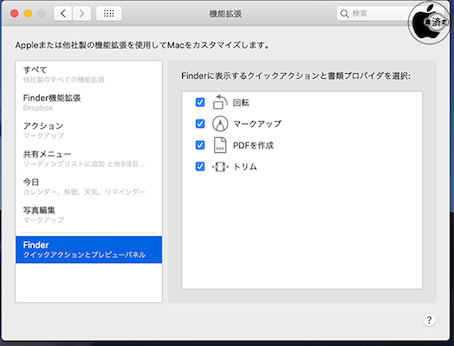 Macosのfinderからクイックアクション 回転 マークアップ のパネル ペイン を永久追放で削除する それマグで |
「Mac クイックアクション ショートカット」の画像ギャラリー、詳細は各画像をクリックしてください。
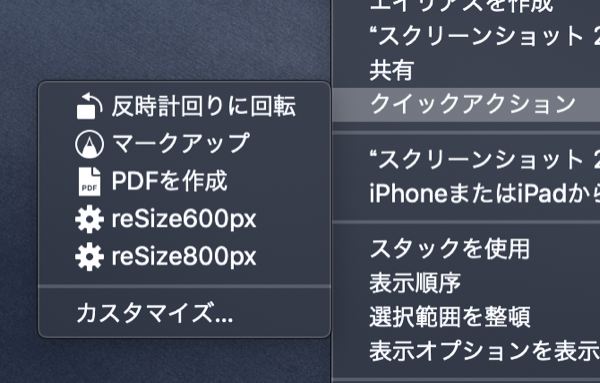 Macosのfinderからクイックアクション 回転 マークアップ のパネル ペイン を永久追放で削除する それマグで |  Macosのfinderからクイックアクション 回転 マークアップ のパネル ペイン を永久追放で削除する それマグで | 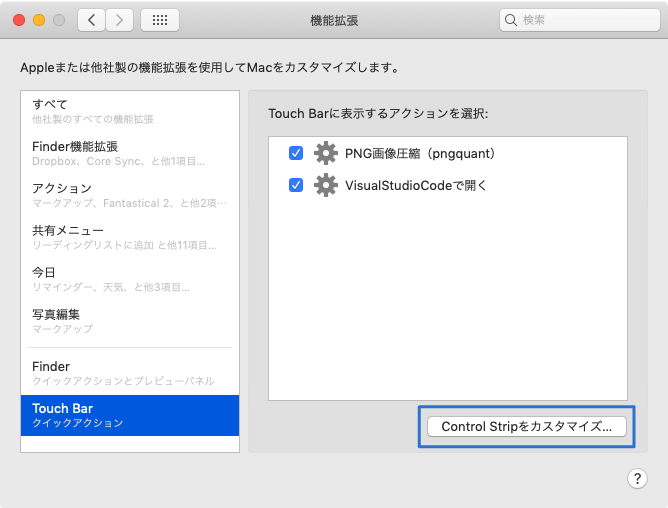 Macosのfinderからクイックアクション 回転 マークアップ のパネル ペイン を永久追放で削除する それマグで |
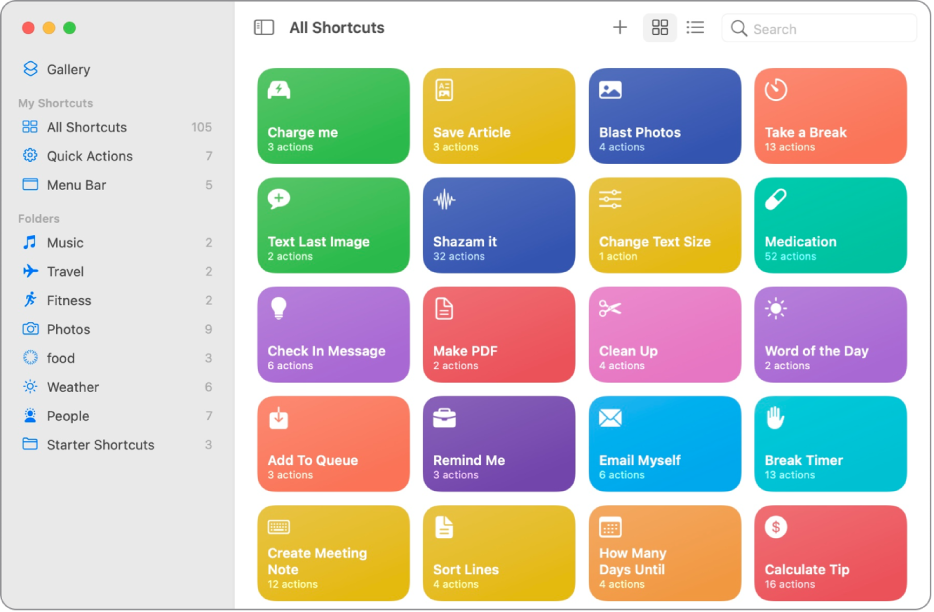 Macosのfinderからクイックアクション 回転 マークアップ のパネル ペイン を永久追放で削除する それマグで |
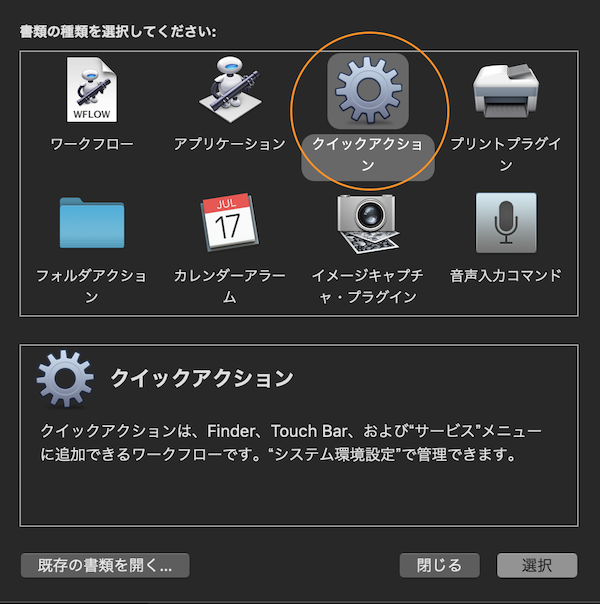
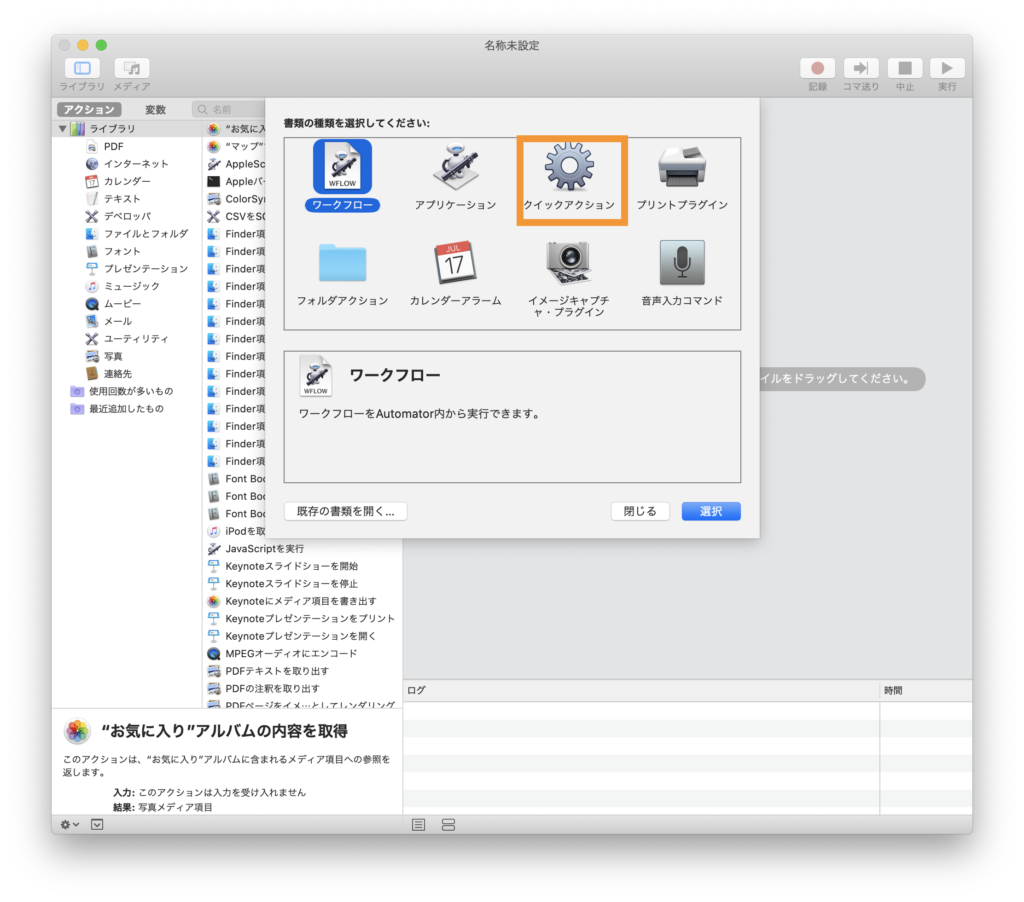
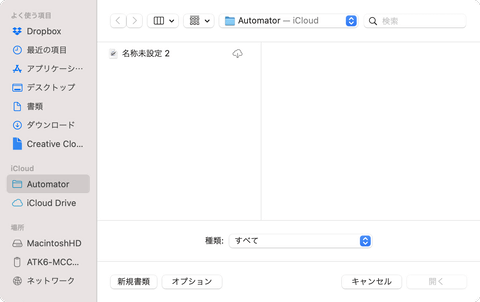
Launchpadで「Auto」まで入力すれば出るはずです。 「ファイル」→「新規」をクリックします。 「クイックアクション」を選び、「選択」をクリックします。 左のアクションリストの中から「アプリケーションを起動」をダブルクリックします。 ↓のように「ワークフローが受け取る項目:入力なし」を選択し、任意のアプリケーションを選択してください。 ここキーボードを使用してクイック アクセス ツール バーをカスタマイズします。 お気に入りの機能やコマンドのクイック アクセス ツール バーにボタンを追加して、マウスを使わずに任意のOffice アプリケーションをすばやく操作する方法について説明します。


0 件のコメント:
コメントを投稿